

我們已經教過大家如何 iOS -> iOS 及 Android -> Android,如何是 iOS -> Android 又如何呢? 其實 iPhone 轉 iPhone 或 Android 轉 Android 在資料轉移方面比較簡單,反而 iPhone 轉 Android 或 Android 轉 iPhone 的資料轉移就比較複雜,畢竟系統不同所以比較多奇怪問題出現。

備份/還原電話、聯絡人、行事曆資料
其實 iPhone 用家可將 Email、連絡人和行事曆儲存在 Google 通訊錄中 (當然用家需有 Gmail 帳號),然後在 Android 裝置登入你的 Gmail 帳號就可取回儲存在 Gmail 的連絡人和行事曆等資料。
Step 1
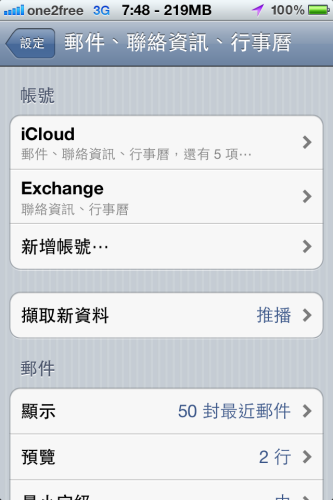
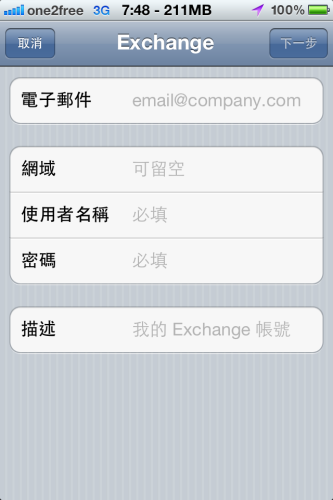
在 iPhone 的「設定」>「郵件/ 聯絡資訊/ 行事曆」>「新增帳號⋯」,選 Exchange (記得不是選 Gmail) 後再輸入你的 Gmail 帳號和密碼,「網域」不用輸入任何資料,描述欄位隨你喜歡輸入,之後會填完之後會進行驗證。
Step 2
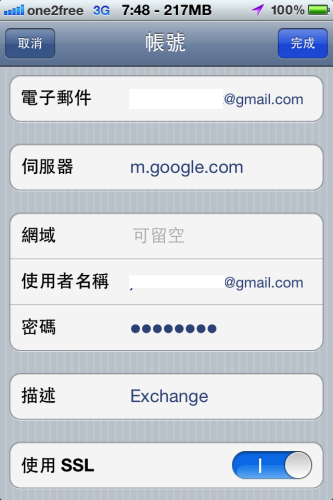
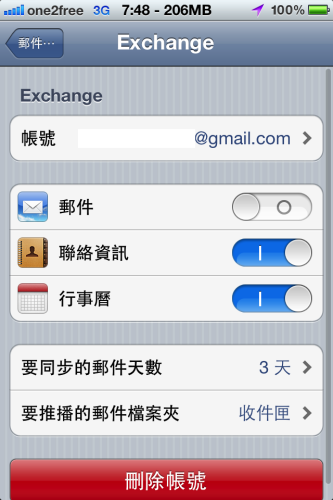
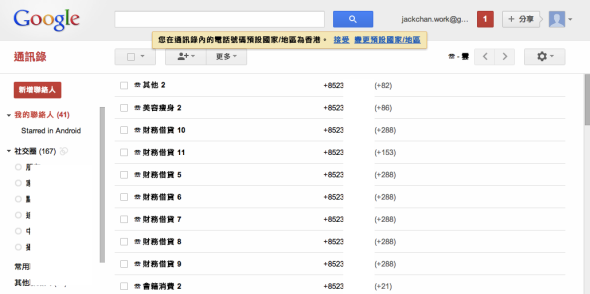
完成驗證後在伺服器輸入「m.google.com」,驗證後可選用 Exchange 同步 Google 那些功能 (例如聯絡資訊),開啟「聯絡資訊」App 後就會自動開始同步,這時用家可用 Gmail 帳號連上「https://www.google.com/contacts」,就可看到聯絡人資料已上傳到 Google 通訊錄。
Step 3
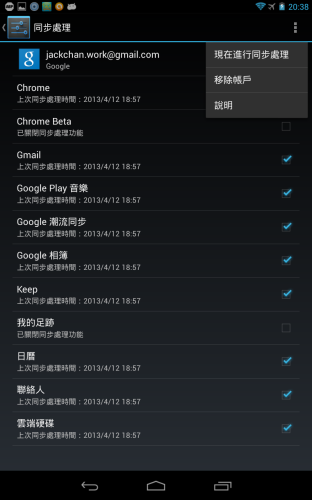
Android 用家在裝置的「設定」>「帳號」,新增「帳號」>「Google」>「現有帳戶」,輸入在 iPhone 所用的 Gmail 帳號資料和密碼,之後再選「同步化」>「立即同步化」,即可取回之前同步儲存到 Google 通訊內的聯絡資料。
備份/還原相、歌、影片
iPhone 用家可用 iTools 的將裝置內的相片、歌和影片等多媒體檔案複製至電腦 (方法上部已有介紹不再在此重複了),轉用 Android 手機後再將上述檔案複製至 microSD 卡或 Android 手機內即可。
備份/還原 SMS
以下會教大家如何在將 iPhone 內的 SMS 先備份,再在 Android 裝置還原的方法。
Step 1
按此在 Google Play Store 下載免費 App ~ SMS Back up and Restore,完成安裝後在 Apps 內選「Back up」,先在 Android 上做 1 次 SMS 備份 (讓它在手機上開設 1 個資料夾)。

Step 2
以 iTunes 為 iPhone 進行一次同步,然後在以下資料夾中把 1 個名為「 3d0d7e5fb2ce288813306e4d4636395e047a3d28.mddata 」的檔案抄寫出來,懂得使用 ifunbox 的朋友可直接從 /var/Mobile/Library/SMS/ 資料夾下抄出「SMS.DB」到任何一個資料夾中
- Windows Vista/Win7: “C:\Users\[用家名]\AppData\Roaming\Apple Computer\MobileSync\Backup\(一堆碼,最後修改日期那個資料夾)”
(因為安全性的問題,用家可能只看到 C:\Users\[用家名],此時只要在後方打入 \AppData 就可以進入了)
- Windows XP: “C:\Documents and Settings\[用家名]\Application Data\Apple Computer\MobileSync\Backup\”
- Mac OS X: “~/Library/Application Support/MobileSync/Backup/”

Step 3
到以下網址,在 Your sms.db 中選取剛才抄出來的那個 3d0d7e5…. 的檔案,下面的 Formatted 可以不用打勾

Step4
按下 Covert 後,你的瀏覽器就會下載 1 個 iPhone.XML 的檔案,把這個檔案先存到一個地方稍後會再用。將 Android 裝置以 USB 線連上電腦後,在彈出的對話匣選擇開啟裝置以檢視檔案,然後進入 Phone > SMSBackupRestore 資料夾中,再將剛才的 iPhone.XML 抄寫到手機的 「SMSBackupRestore」 資料夾上。


Step 5
抄寫完成後,在 Android 裝置啟動 SMS backup and restore 檔案,選擇 Restore 再選取 iPhone,因新手機無重複訊息,可按 NO 跳過檢查。


Step 6
滙入過程中訊息會以 xxx/10000 表示,請耐心等候

備份 WhatsApp 和遊戲進度
iPhone 的遊戲進度通常儲存在裝置內,或儲存在遊戲公司的伺服器上,如儲存在伺服器上的話用家就不需 (亦無法) 自行備份和還原進度。如進度儲存在手機內,基本上用家可以直接放棄了。而 WhatsApp 方面難度就相當高,而且步驟比較多小編就不示範了,有興趣的讀者可按此自行研究。
Android 廠和電訊商的資料轉移 Apps 和服務
隨愈來愈多 iPhone 用家轉到 Android 平台,不少 Android 裝置生產商亦提供轉移資料的官方 Apps,例如 Sony、HTC 和 Samsung 等,透過那些免費 App 可將 iPhone 聯絡人、相片、影片、 音樂、筆記、訊息、日曆、網頁書籤都資料轉到新 Android 裝置內。除此以外 3HK 和 PCCW 都有將舊手機資料轉至新手機資料的服務,而且支援機種相當多。
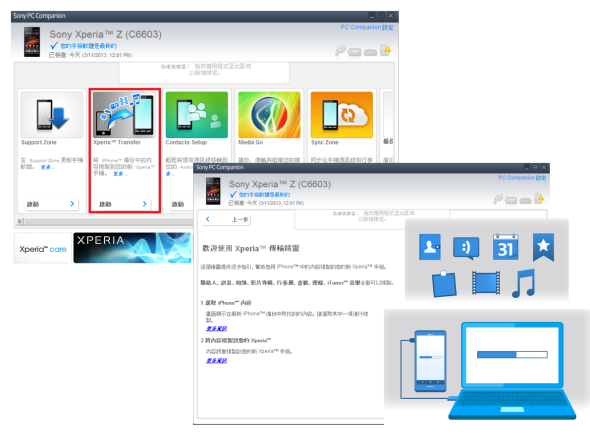
Sony 用家可按此下載 Sony PC Companion / Sony Bridge for Mac,透過內置的 Xperia Transfer 就可將 iPhone 內的資料轉到 Sony 的 Xperia 裝置內。
分享到 :
最新影片

Gmail no longer supports Exchange as of early this year. old account will still work, but new set up will so error. please double check before posting.
Gmail no longer supports Exchange as of early this year. old account will still work, but new set up will so error. please double check before posting.
good
good
幫了個大忙! 感謝!
幫了個大忙! 感謝!
這個應該對大家有很大幫助……
這個應該對大家有很大幫助……
依照步驟操作,卻只有複製自己的資料到google通訊,請問是哪個環節有問題呢?
依照步驟操作,卻只有複製自己的資料到google通訊,請問是哪個環節有問題呢?
Sony software: only for Xperia Z?
依照步驟操作,卻只有複製自己的資料到google通訊,請問是哪個環節有問題呢?
good
Gmail no longer supports Exchange as of early this year. old account will still work, but new set up will so error. please double check before posting.
幫了個大忙! 感謝!
這個應該對大家有很大幫助……