

Mac 機簡單易用,很多功能隨腦意識動手操作即可完成。不過有些較為隱蔽的小技巧,如果沒人提點大家未必知道。今次小編就整理了數項少有人知的小技巧,無論你是新 Mac 用家還是老用家,都不妨來看看學習下。
1) 快速調整 Dock 大小

大家都知道 Dock 可以隨心所欲調整大小,一般我們會進入「Dock 偏好設定」調整。除此之外,其實也可以在 Dock 上直接調整大小㗎!只須將鼠標移動至 Dock 左側應用程式部份和右側堆棧部份之間,類似斑馬線的地方,鼠標指針即會變成可上下調整的標識,按左鍵拖移即可直接調整 Dock 大小。
2) 使用鍵盤開啓 Dock 應用程式
OS X 擁有多種手勢觸控方式,使用起來十分方便。不過,遇到沒有鼠標或觸控板的時候,怎麼開啓 Dock 應用程式呢?大家可同時按下 Control + fn + F3 快捷鍵,放開後即能用鍵盤方向鍵切換應用程式,按 enter 鍵開啓程式。
3) 快速開啓 Spotlight
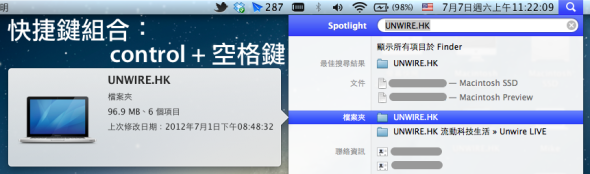
OS X 介面右上角的「放大鏡」相信大家都有使用過。Spotlight 十分方便,能夠迅速搜尋到所需的應用程式、文件、檔案夾等。但你又知不知道快速開啓 Spotlight 的快捷鍵呢?嘗試同時按下 Contorl + 空格快捷鍵,即能迅速開啓 Spotlight。同時,搜索時將鼠標指針移動至搜索項目列表上,更能預覽檔案內容。
4) 輸入重音字符

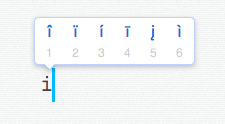
當我們需要輸入重音字符時,大家一般都會進入「特殊字符」內尋找。但其實 OS X 內建的英文輸入法可以直接輸入重音字符,大家只須長按母音字母,就即能顯示啦。
5) Safari 雙指滑動翻頁
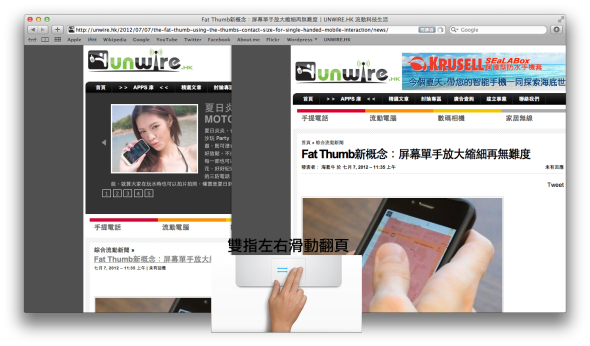
在使用 Safari 瀏覽網頁時,如果想返回上一頁面,除了點擊左上角的「顯示上一頁/下一頁」按鈕外,也可直接使用雙指左右滑動進行翻頁。
6) 調整鼠標指針大小
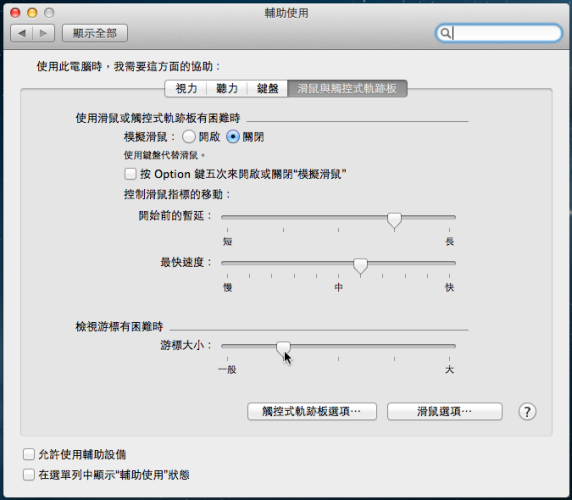
鼠標指針太小?其實 OS X 內的鼠標指針也能調整大小,只須進入「系統偏好設定」->「輔助使用」->「滑鼠與觸控式軌跡板」,就即能調整鼠標指針大小啦!
Mac 技巧:給雜亂無章的 Dock 添加分割空位
Mac 技巧:在 Dock 上顯示當前播放的唱片封面
Mac 技巧:解除 OS X 彈性滾動效果
Mac 技巧:數項少有人知的超實用快捷鍵!
分享到 :
最新影片


我想要FOLDER加PASSWORD既方法!THX
真係想講粗口,講到好似發現新大陸
1) 正常既人都知,Apple係網上既教學片都有講
2) 正常都唔會無鼠標或觸控板啦,無既話就幾乎無可能用到部機,一般情況下根本唔會用到。Mac入面有好多Shortcut,好多你都未必知,但問題係會唔會用得著,成日都講D唔會用得著既Shortcut都唔知做咩。
3) 通常都唔會用spotlight,要用既話直接指上去右上角仲好,無端端又記多個唔常用既Shortcut做咩?
4) 一早知,就算唔知都唔緊要,一般人多數唔會打其他字符
5) 呢樣咁都要講?我真係想講粗口,呢個手勢係Apple大力推廣既手勢,用Mac既人無可能唔知
6) 呢個都唔難搵啦
究竟係唔係無野好講要搵呢D野講?
如果係既話我可以提供多十幾廿萬個所謂既Mac機小技巧同冷門Shortcut
睇到個標題之後就估到一定有啲咁既回應 XDDD
ctrl+fn+f3幾好
我真係唔明, 唔岩睇咪睇啦, 係咁威水你就咪再上 unwire.hk.
係勁既自己開個網站做得好過人先講啦.
大家都係玩電腦既, 互相分享下有咩得罪你?
你要知道唔係個個好似你咁高級識 “十幾廿萬個所謂既Mac機小技巧同冷門Shortcut”
可能你高級得濟唔知, 有 D 無你咁高級數人需要用到 d shortcuts 個時係會用我地偉大既 google search, 而 google 就會係你橫行無忌既互聯網上面搜集資料 (包括 unwire.hk 既所有內容)
真係 “又要威, 又要戴頭盔”, 你同成龍做 frd 就最岩啦
每次都總有d咁差既人係到搞事, 一係就捉錯字, 一係就無啦啦嘈生晒, 一係就拋書包. 唔峉岩睇咪過住囉.. 再唔係你咪好人少少做個補充囉.. 第一句就話自己”真係想講粗口”, 無野呀你, 搵地方出氣去第到啦.
同意!
我覺得個題目幾得意呀,雖我用mac都用了十幾年, 但仍有很多人初初接觸mac的, 分享這些小東西都是幾有趣的.
樓上tom兄, 你未免有些‘神經質’???
你應去睇下醫生啦 咁得閒罵人…
同意!
食屎…
其實我唔知,我用開windows,不過間中接觸到mac機
test